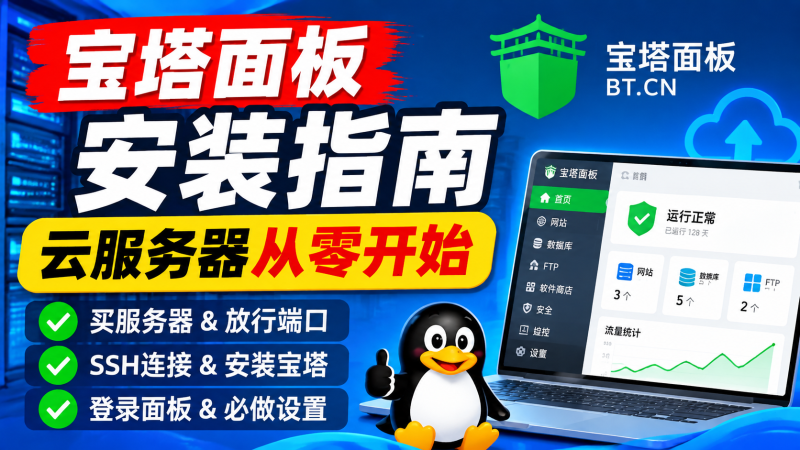


一、买服务器
- 厂商:腾讯云、阿里云、华为云
- 地域:
- 国内节点(阿里云/腾讯云内地):80、443 端口必须备案后才能用
- 不想备案:选香港、新加坡、美国节点
- 系统镜像:Debian 12 或 Ubuntu 22
- 买完记下三样:公网 IP、root 密码、SSH 端口(默认 22)
二、买完第一件事:放行端口
在云厂商控制台的「安全组 / 防火墙」里放行:
22— SSH(方便你自己连)80— 网站 HTTP443— 网站 HTTPS- 面板端口:宝塔装完是随机端口,先别急着放行,等装完看到端口再回来加
三、SSH 连接服务器
SSH 连接工具下载地址:
https://www.hostbuf.com/t/988.html
四、安装宝塔面板
官方两个版本二选一:
方案 A:稳定版 12.0.0(推荐生产站用)
纯面板、无 AI、免绑定账号、无广告,只修 bug 不加新功能。
wget -O install.sh https://download.bt.cn/install/installStable_12.sh
bash install.sh 3Tmtilpm
方案 B:正式版 13.2.0(带 AI 运维助手)
需要注册绑定手机号/账号。
wget -O install_panel.sh https://download.bt.cn/install/install_panel.sh
bash install_panel.sh rU2tN9mZ
执行后提示:
Do you want to install Bt-Panel to the /www directory now?(y/n)输入 y 回车,等 2 分钟左右装完。
⚠️ 命令最后那串字母(
3Tmtilpm 或 rU2tN9mZ)是官方脚本校验参数,不要删改,删了装不上。五、登录面板
- 装完终端会打印「面板账户登录信息」,里面有三个关键值:
- 面板地址(
https://IP:随机端口) - username
- password
- 面板地址(
- 回到云厂商安全组,把这个随机端口放行
- 浏览器打开终端给的地址
- 弹「你的连接不是专用连接」→ 点「高级」→「继续前往」(面板自带自签证书,正常)
- 同意用户协议。稳定版直接可用;正式版会让你绑定手机号
六、验证装成功
终端输入:
bt会进入宝塔命令行菜单,能看到 1–30 号功能(改端口、改密码、重启面板都在这)。
七、装完必做 7 件事(不做等于没装好)
- 改面板端口:面板设置 → 面板端口,改成 5 位数冷门端口。顺序很重要:先在安全组放行新端口 → 面板里改成功 → 再删旧端口。反了会被锁在外面
- 改强密码,并开启面板 SSL
- 装运行环境:软件商店 → 运行环境,选 Nginx 1.24 + MySQL 5.7 或 8.0 + PHP 8.0,安装方式选「极速安装」(编译安装在小内存机器上极易失败)
- 建站:网站 → 添加站点,填域名、选 PHP 版本、数据库编码
utf8mb4 - 配伪静态:站点设置 → 伪静态
八、最容易踩的 5 个坑
- 面板打不开,99% 是安全组没放行端口,不是面板坏了
- PHP 编译安装失败,基本是内存不足 2G,换极速安装或先加 swap
- 系统不纯净(装过 Apache/Nginx/MySQL),装面板会端口冲突、启动失败
- 用了 CentOS 7 镜像,官方已停维,新环境很多依赖拉不下来
- 国内机器没备案就跑 80/443,域名访问会被拦,只能用 IP + 端口访问
© 版权声明
本站所有内容均来源于网络,仅供学习与参考,请勿商业运营,严禁从事违法、侵权等任何非法活动,否则后果自负
本站内容观点不代表本站立场,并不代表本站赞同其观点和对其真实性负责
我们非常重视版权问题,如有侵权请邮件与我们联系处理。敬请谅解! 邮件:vince@yefei.cc
THE END

暂无评论内容